워드프레스 미디어 라이브러리에서 모든 이미지를 다운로드하는 방법은 무엇인가요?

워드프레스 미디어 라이브러리는 웹사이트 소유자가 이미지, 비디오, 오디오 파일 및 기타 미디어를 업로드, 관리 및 정리할 수 있도록 해주는 내장 기능입니다. 시간이 지남에 따라 워드프레스 웹사이트에는 수백, 심지어 수천 개의 이미지가 쌓일 수 있으며, 이로 인해 미디어 파일을 개별적으로 관리하거나 백업하는 것이 어려워집니다. 웹사이트를 이전하거나, 로컬 백업을 생성하거나, 이미지 컬렉션을 정리하거나, 미디어를 다른 플랫폼으로 전송하는 경우 워드프레스 미디어 라이브러리에서 모든 이미지를 다운로드하면 시간과 노력을 절약할 수 있습니다.
이 가이드에서는 워드프레스 미디어 라이브러리에서 모든 이미지를 다운로드하는 다양한 방법을 설명하고, 여러 이미지를 한 번에 다운로드할 수 있는 고급 솔루션을 소개합니다.
1. 워드프레스 미디어 라이브러리에서 모든 이미지를 다운로드하는 방법은 무엇인가요?
방법 1: 워드프레스 미디어 라이브러리에서 이미지를 수동으로 다운로드
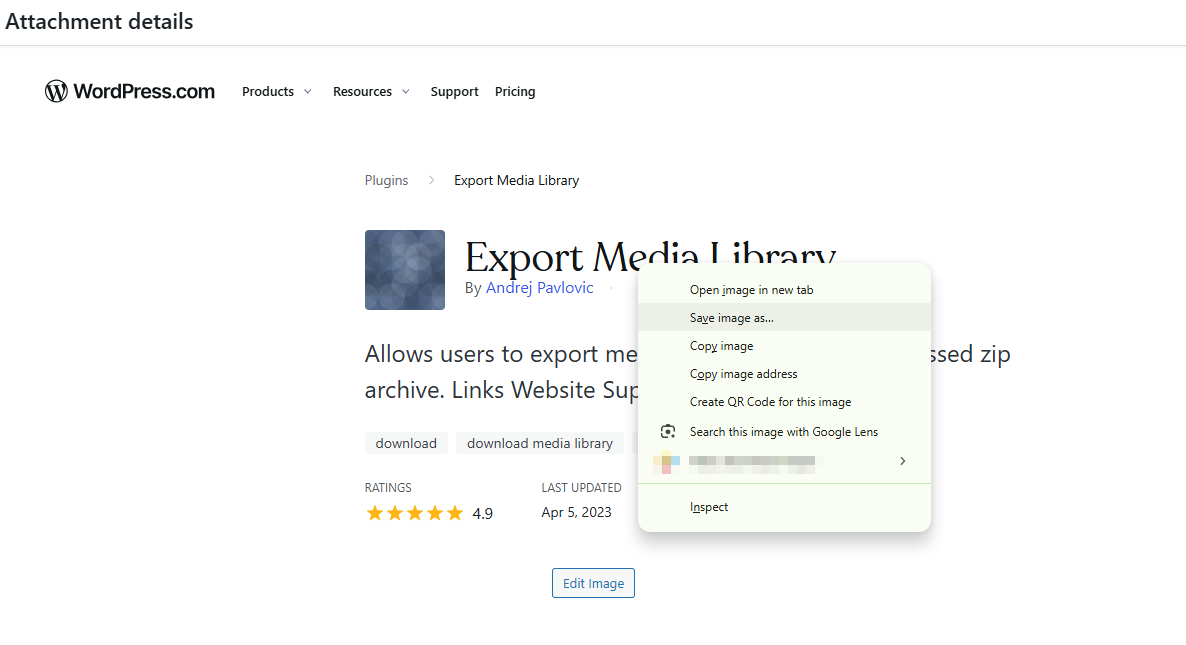
가장 간단한 방법은 워드프레스 대시보드를 통해 미디어 라이브러리에 접속하여 이미지를 개별적으로 다운로드하는 것입니다. 이 방법은 이미지가 몇 장만 필요한 경우에 적합합니다.
단계:
- 워드프레스 관리자 대시보드에 로그인하세요.
- 로 이동 미디어 > 라이브러리 왼쪽 메뉴에서.
- 업로드한 미디어 파일을 탐색하려면 목록 보기 또는 격자 보기로 전환하세요.
- 이미지를 열고 마우스 오른쪽 버튼을 클릭한 다음 "다른 이름으로 이미지 저장"을 선택하여 다운로드하세요.
- 다운로드하려는 다른 이미지에 대해서도 이 단계를 반복하세요.
장점:
- 별도의 소프트웨어나 플러그인이 필요하지 않습니다.
- 개별 이미지를 쉽게 다운로드할 수 있습니다.
- 특정 파일을 선택할 수 있습니다.
단점:
- 이미지를 하나씩 다운로드해야 합니다.
- 대규모 미디어 라이브러리를 다룰 때 시간이 많이 소요됩니다.
- 수백 또는 수천 장의 이미지를 백업하는 데는 적합하지 않습니다.
방법 2: FTP를 사용하여 모든 WordPress 이미지 다운로드
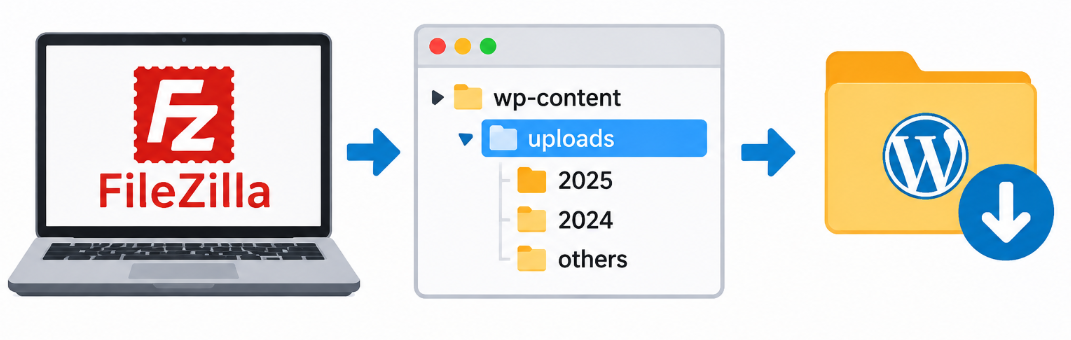
WordPress 호스팅 계정에 FTP 접근 권한이 있다면 웹사이트의 업로드 디렉토리에서 이미지를 직접 다운로드할 수 있습니다. WordPress는 일반적으로 업로드된 미디어를 다음 위치에 저장합니다.
wp-content/uploads
폴더는 연도별 및 월별 하위 폴더로 정리되어 있습니다.
단계:
- FileZilla와 같은 FTP 클라이언트를 컴퓨터에 다운로드하여 설치하세요.
- FTP 클라이언트를 열고 호스트 이름, 사용자 이름, 비밀번호 및 포트 번호를 포함한 호스팅 FTP 자격 증명을 입력하십시오.
- 워드프레스 웹사이트에 연결하세요.
- 로 이동합니다
public_html/wp-content/uploads디렉토리(정확한 경로는 호스팅 구성에 따라 다를 수 있습니다). - 업로드 폴더를 열면 하위 폴더들이 보이는데, 일반적으로 연도와 월별로 정리되어 있습니다.
- 다운로드할 폴더 또는 이미지를 선택하세요.
- 선택한 파일을 마우스 오른쪽 버튼으로 클릭하고 선택하세요. 다운로드 파일을 로컬 컴퓨터에 저장하려면.
장점:
- 대량의 이미지 다운로드를 지원합니다.
- 원래 디렉토리 구조를 유지합니다.
- 대시보드를 통해 이미지를 개별적으로 다운로드할 필요가 없습니다.
단점:
- FTP 접속 권한과 로그인 자격 증명이 필요합니다.
- 초보자는 인터페이스가 복잡하다고 느낄 수 있습니다.
- 대용량 미디어 라이브러리를 다운로드하는 데는 상당한 시간이 걸릴 수 있습니다.
- 워드프레스 디렉토리 구조를 이해해야 합니다.
방법 3: 워드프레스 내보내기 플러그인 사용
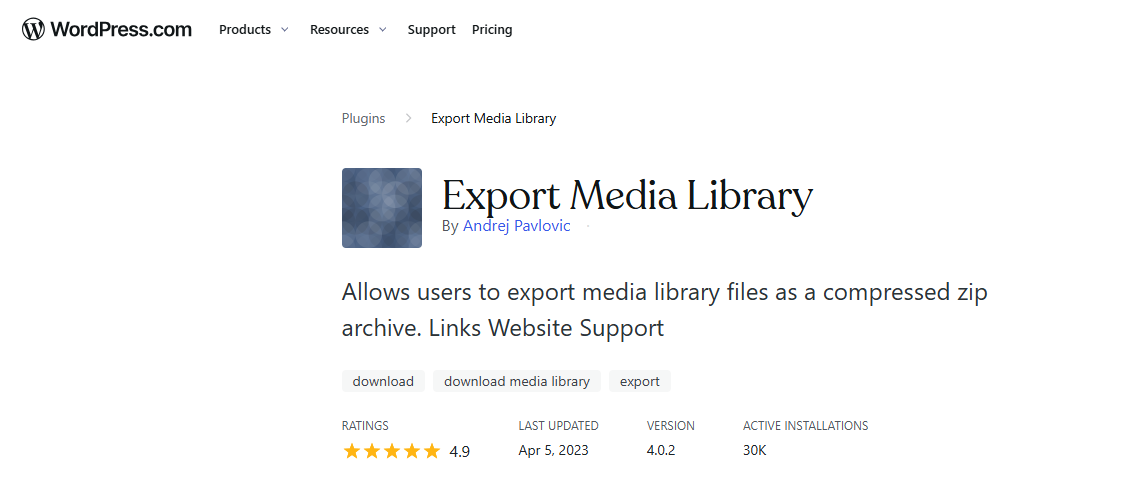
또 다른 방법은 미디어 파일이나 웹사이트 콘텐츠를 내보내는 데 도움이 되는 워드프레스 플러그인을 사용하는 것입니다. 플러그인에 따라 미디어 파일을 압축 파일로 만들거나 백업 및 마이그레이션을 위해 첨부 파일을 내보낼 수 있습니다.
단계:
- 워드프레스 대시보드에 로그인하세요.
- 로 이동 플러그인 > 새 플러그인 추가 .
- Export Media Library와 같은 적절한 미디어 내보내기 또는 백업 플러그인을 검색하여 설치하고 활성화하십시오.
- 내보낼 미디어 파일 또는 첨부 파일을 선택하세요.
- 내보내기 프로세스를 시작하고 지원되는 경우 생성된 압축 파일을 다운로드하십시오.
장점:
- 미디어 내보내기 및 백업을 간소화할 수 있습니다.
- 일부 플러그인은 일괄 작업을 지원합니다.
- 유용한 웹사이트 정보와 미디어 구성을 보존할 수 있습니다.
단점:
- 기능은 플러그인에 따라 다릅니다.
- 일부 도구는 고급 내보내기 옵션을 사용하려면 유료 플랜이 필요합니다.
- 대규모 내보내기는 상당한 서버 리소스를 소모할 수 있습니다.
- 내보내기 전에 추가 설정을 구성해야 할 수도 있습니다.
2. 고급: 워드프레스 미디어 라이브러리에서 모든 이미지 일괄 다운로드 Imaget
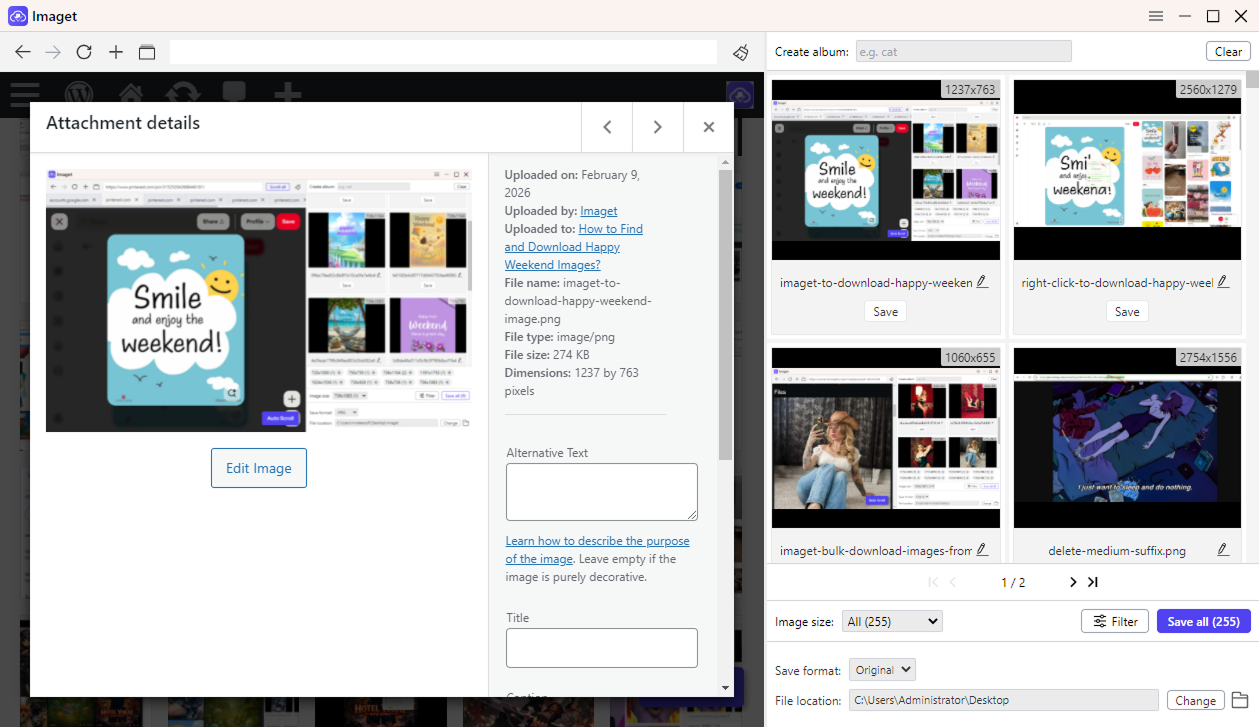
이미지를 대량으로 수집하는 더 편리한 방법을 원하신다면, Imaget 여러 이미지를 한꺼번에 다운로드할 수 있는 고급 이미지 다운로더입니다. 이미지를 하나씩 개별적으로 다운로드하는 대신, Imaget 웹 페이지에서 여러 이미지를 한 번에 추출, 미리 보기, 필터링 및 다운로드할 수 있도록 도와줍니다.
주요 특징 Imaget :
- WordPress를 포함한 모든 이미지 호스팅 웹사이트를 지원합니다.
- 출처에서 지원하는 경우 원본 또는 사용 가능한 이미지 해상도를 가져옵니다.
- 감지된 이미지를 형식, 크기 및 기타 사용 가능한 기준에 따라 필터링합니다.
- JPG, JPEG, PNG, GIF, WebP 등 일반적인 이미지 형식을 지원합니다.
WordPress에서 이미지를 일괄 다운로드하는 방법 Imaget :
- 다운로드 Imaget 그리고 당신의 기기에 설치하세요 Windows 또는 Mac 컴퓨터.
- 시작하다 Imaget 워드프레스 웹사이트의 URL을 내장 브라우저에 입력하세요. 수집하려는 이미지가 있는 페이지로 이동합니다.
- 허용하다 Imaget 웹페이지를 스캔하여 사용 가능한 이미지를 자동으로 감지합니다. 긴 페이지에서 더 많은 이미지를 로드해야 하는 경우 자동 스크롤 기능을 활성화할 수도 있습니다.
- 감지된 이미지를 살펴보고 제공되는 필터링 옵션을 사용하여 필요한 이미지를 선택하세요. 지원되는 경우 이미지 형식, 크기 또는 해상도별로 필터링할 수 있습니다.
- “모두 저장” 버튼을 클릭하세요. Imaget 선택한 이미지를 다운로드하여 지정한 폴더에 저장합니다.
3. 결론
워드프레스 미디어 라이브러리에서 모든 이미지를 다운로드하는 것은 특히 웹사이트에 수백 또는 수천 개의 미디어 파일이 있는 경우 어려울 수 있습니다. 수동 다운로드는 몇 장의 사진에는 효과적이며, FTP는 전체 업로드 디렉토리에 접근하는 데 유용하고, 워드프레스 내보내기 플러그인은 특정 백업 작업을 간소화할 수 있습니다.
하지만 워드프레스 웹페이지나 다른 웹사이트에서 이미지를 자주 수집해야 하는 경우라면, Imaget 대량 이미지 다운로드에 탁월한 솔루션입니다. 자동 이미지 감지, 미리보기, 필터링 및 일괄 다운로드 기능을 통해 여러 이미지를 저장하는 데 필요한 시간과 노력을 크게 줄일 수 있습니다. 지금 다운로드하여 사용해 보세요. Imaget 이미지 수집 및 관리 워크플로를 더욱 빠르고 편리하게 만들어 드립니다.