대량 이미지 다운로더 크롬 확장 프로그램 개요: 일괄 다운로드에 사용하는 방법

웹사이트에서 이미지를 하나씩 다운로드하는 것은 특히 수십 장, 심지어 수백 장의 사진을 저장해야 할 때 매우 번거로울 수 있습니다. 크롬의 내장된 '이미지를 다른 이름으로 저장' 옵션은 개별 파일에는 적합하지만, 대규모 이미지 모음을 저장하도록 설계된 것은 아닙니다.

Bulk Image Downloader Chrome 확장 프로그램은 하나 또는 여러 브라우저 탭에서 이미지를 더욱 편리하게 수집할 수 있는 방법을 제공합니다. 이미지를 미리 보고, 크기와 유형별로 필터링하고, 선택한 이미지를 일괄 다운로드할 수 있습니다. 또한 마우스 오른쪽 버튼을 이용한 다운로드와 다양한 탭 범위 옵션을 지원하여 온라인 이미지를 자주 사용하는 사용자에게 유용합니다.

이 가이드에서는 Bulk Image Downloader가 무엇인지, 주요 다운로드 방법을 사용하는 방법, 그리고 장점과 한계를 비교해 보겠습니다.

1. 대량 이미지 다운로더 크롬 확장 프로그램이란 무엇인가요?

대량 이미지 다운로더 이 프로그램은 웹사이트에서 여러 이미지를 다운로드하도록 설계된 크롬 확장 프로그램입니다. 크롬 웹 스토어 설명에 따르면, 현재 페이지 또는 여러 브라우저 탭에서 이미지를 다운로드할 수 있으며, 너비, 높이, 파일 형식과 같은 특징을 기준으로 이미지를 필터링할 수 있습니다.

이 확장 프로그램은 일반적인 이미지 형식뿐만 아니라 다음과 같은 최신 형식도 지원합니다. AVIF, WebP 및 SVG 또한 일부 AI 이미지 도구에서 생성된 데이터 URI 이미지도 인식할 수 있습니다. 다운로드하기 전에 사용자는 감지된 이미지를 미리 보고 저장할 이미지를 선택할 수 있습니다.

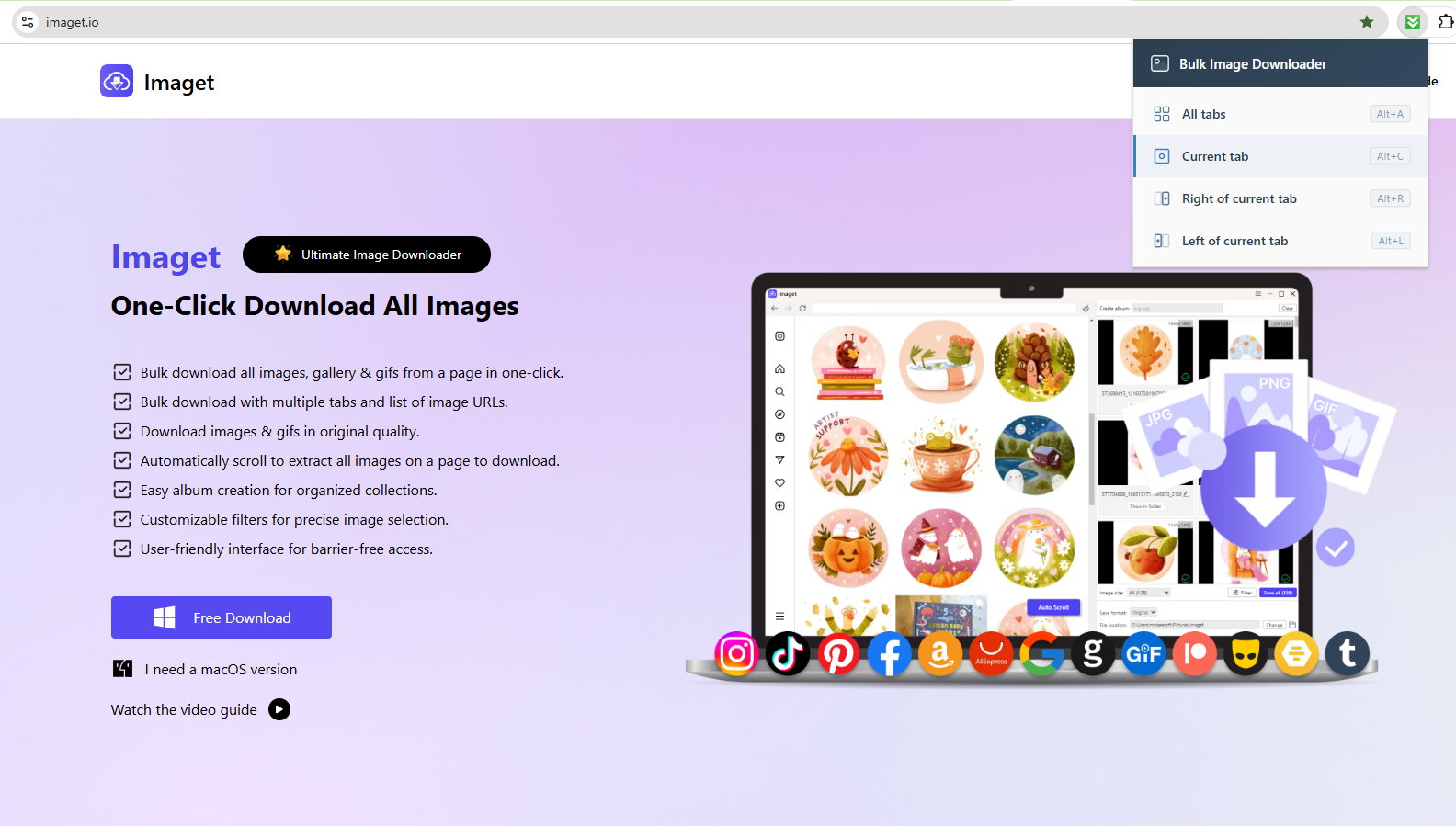
이 프로그램의 가장 유용한 기능 중 하나는 멀티탭 다운로드입니다. 각 웹페이지를 개별적으로 처리하는 대신, 현재 탭, 열려 있는 모든 탭, 또는 현재 탭의 왼쪽이나 오른쪽에 있는 탭의 이미지만 선택적으로 다운로드할 수 있습니다.

2. 대량 이미지 다운로더 사용 방법은 무엇인가요?

확장 프로그램 사용법은 비교적 간단합니다. 다음은 이 확장 프로그램을 사용하여 이미지를 다운로드하는 주요 방법입니다.

1단계: 확장 프로그램 설치

먼저, 여세요 대량 이미지 다운로더 크롬 웹 스토어에서 해당 페이지를 찾아 클릭하세요. 크롬에 추가 설치 후에는 크롬의 확장 프로그램 메뉴에서 해당 확장 프로그램을 이용할 수 있습니다.

자주 사용하는 경우 확장 프로그램을 크롬 툴바에 고정할 수 있습니다. 이렇게 하면 이미지를 다운로드해야 할 때마다 더 쉽게 열 수 있습니다.
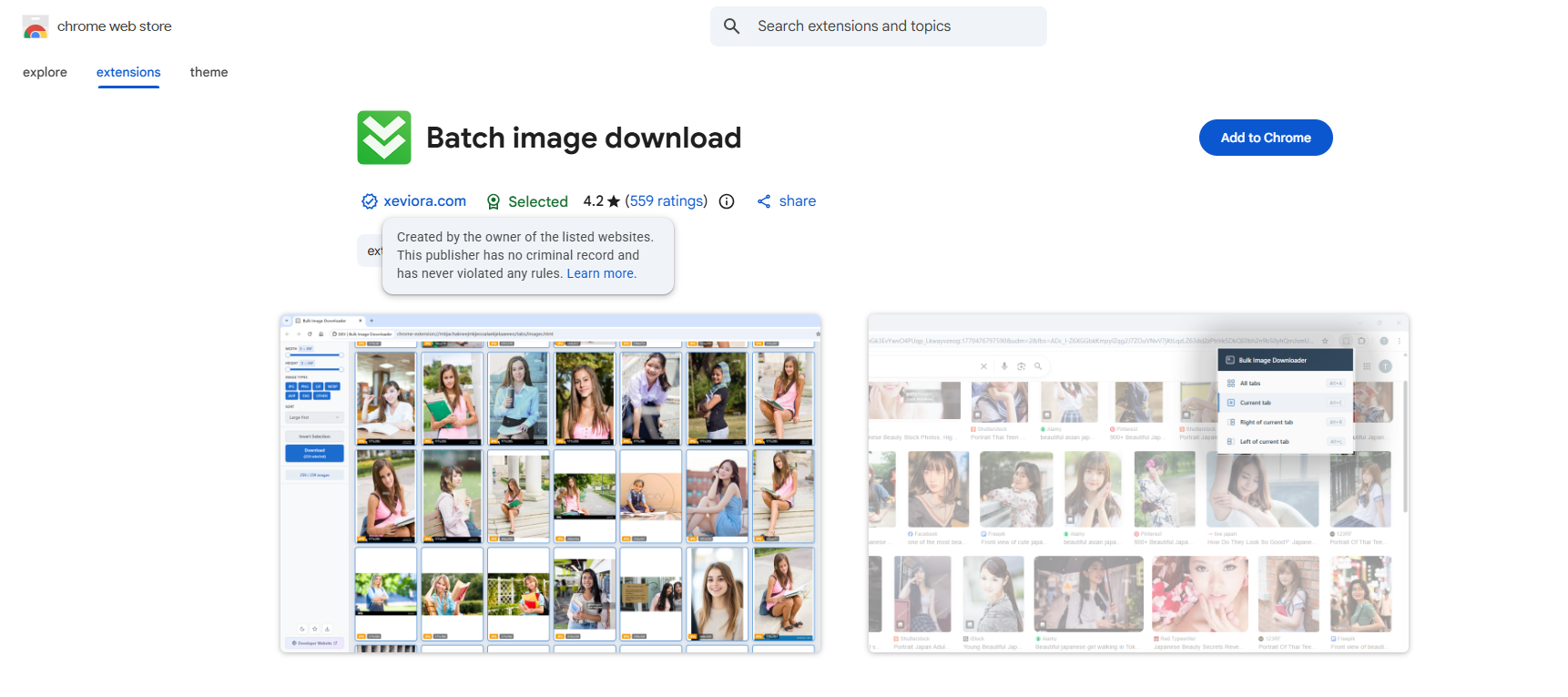
크롬에 대량 이미지 다운로더 확장 프로그램을 설치하세요

2단계: 다른 탭에서 이미지 다운로드

대량 이미지 다운로더를 사용하면 여러 Chrome 탭에서 이미지를 쉽게 모을 수 있습니다.

  • 현재 탭: 현재 보고 계신 웹페이지에서 감지된 이미지를 다운로드합니다.
  • 모든 탭: 열려 있는 모든 탭의 이미지를 한 번에 스캔하고 다운로드합니다.
  • 현재 탭의 오른쪽: 현재 활성화된 탭의 오른쪽에 있는 탭의 이미지를 다운로드합니다.
  • 현재 탭의 왼쪽: 현재 활성화된 탭의 왼쪽에 있는 탭의 이미지를 다운로드합니다.

대량 이미지 다운로더에서 다운로드 탭을 선택하세요

이러한 옵션은 이미지가 많은 페이지를 여러 개 열어 놓고 이미지를 개별적으로 다운로드하는 대신 일괄 처리하려는 경우에 특히 유용합니다.

3단계: 이미지를 선택하고 다운로드하세요

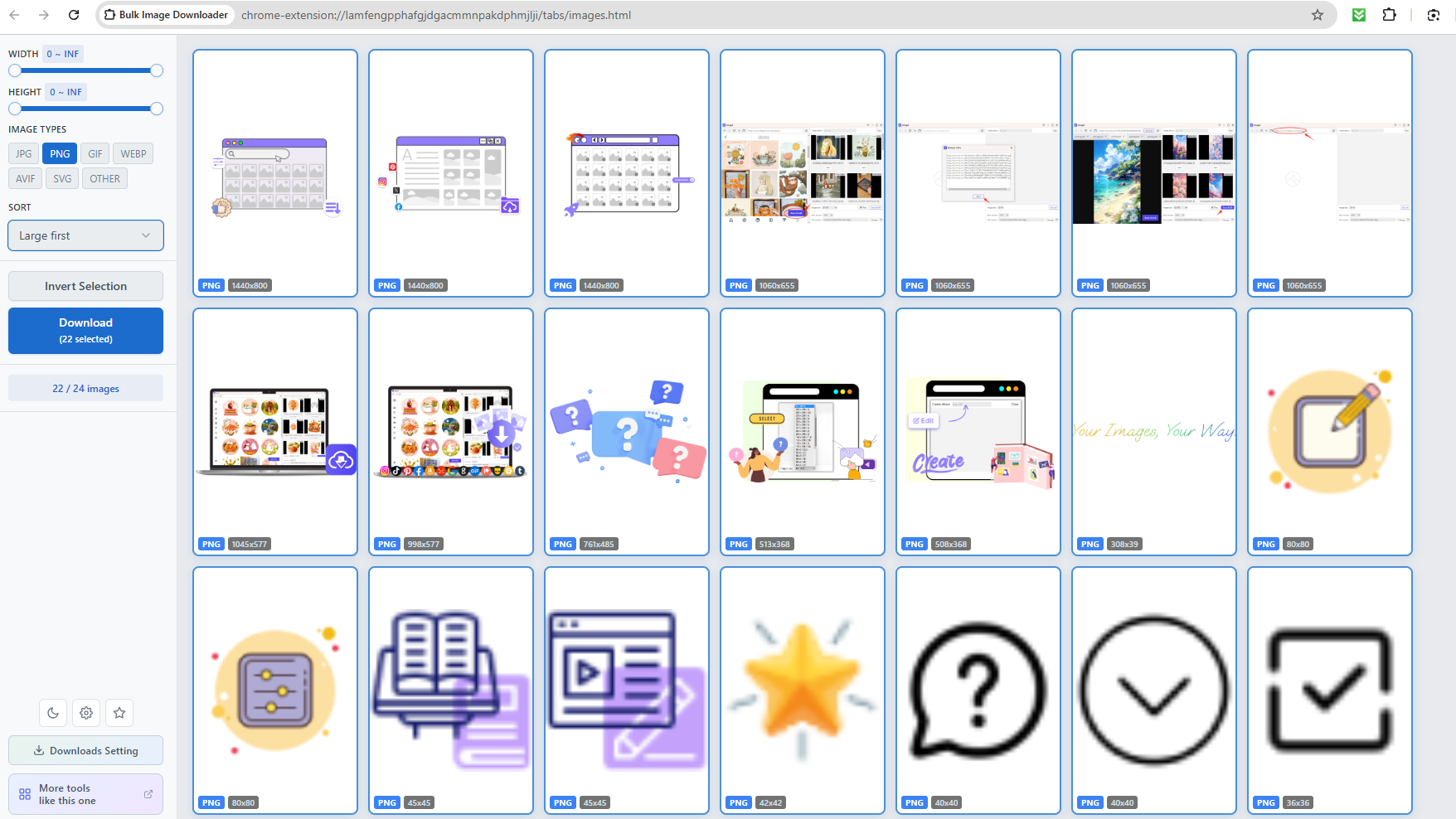
탭을 선택하면 확장 프로그램이 감지된 모든 이미지를 보여주는 탭을 엽니다.

필터를 사용하여 원하는 조건에 따라 검색 결과를 좁힐 수 있습니다. 너비, 높이 및 파일 형식 또한 해상도나 탭 순서와 같은 요소를 기준으로 결과를 정렬할 수 있습니다.

선택을 완료하신 후 클릭하세요. 다운로드 선택한 이미지는 크롬의 기본 다운로드 폴더에 저장됩니다.

대량 이미지 다운로더, 이미지를 선택하고 다운로드

이 미리 보기 및 선택 워크플로는 웹페이지에서 감지될 수 있는 원치 않는 아이콘, 썸네일, 로고 및 기타 작은 이미지를 방지하는 데 유용합니다.

4단계: 이미지를 마우스 오른쪽 버튼으로 클릭하고 다운로드하세요.

확장 프로그램 인터페이스를 항상 열 필요는 없습니다.

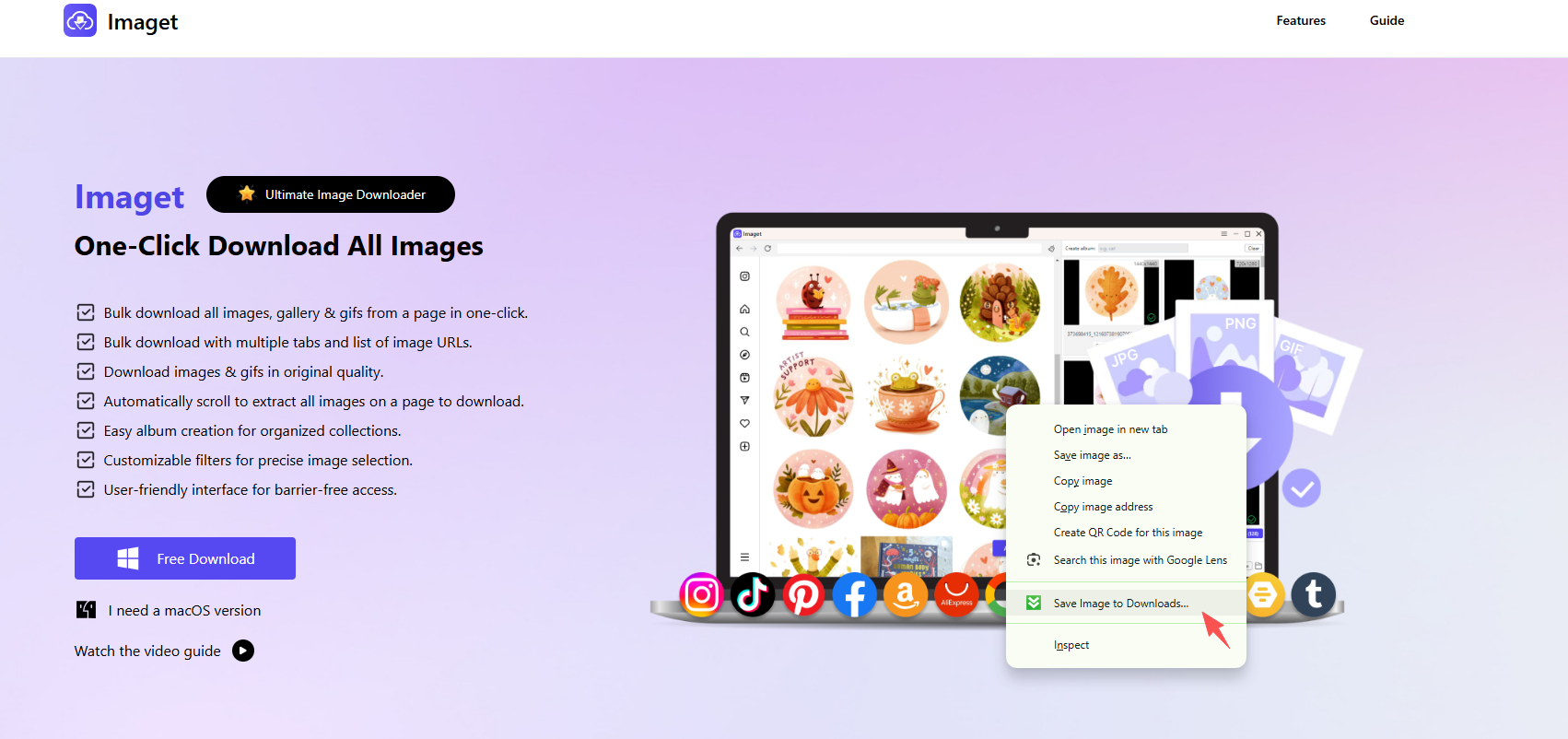
저장하고 싶은 이미지를 하나 찾으면 마우스 오른쪽 버튼을 클릭하고 Chrome의 컨텍스트 메뉴에서 '일괄 이미지 다운로더' 아이콘을 찾으세요. 클릭하세요. 이미지를 다운로드 폴더에 저장하세요… 이미지를 다운로드 폴더에 바로 저장하려면.

대량 이미지 다운로더, 이미지를 다운로드하려면 마우스 오른쪽 버튼을 클릭하세요.

이 기능은 이미지를 가끔씩만 캡처해야 하지만 추가 메뉴를 여는 것보다 빠른 방법을 원할 때 편리합니다.

3. 대량 이미지 다운로더 크롬 확장 프로그램의 장점과 단점

해당 확장 프로그램을 주요 이미지 다운로더로 선택하기 전에 장점과 한계를 모두 고려해 보는 것이 좋습니다.

장점:

  • 설치 및 사용이 간편합니다.
  • 일괄 이미지 다운로드를 지원합니다.
  • 여러 탭에서 다운로드 가능
  • 이미지 미리보기 및 필터링 기능을 제공합니다.
  • 일반적이고 최신의 이미지 형식을 지원합니다.

단점:

  • 크롬 브라우저가 필요합니다.
  • 이미지 규모가 매우 큰 컬렉션에는 적합하지 않습니다.
  • 제한적인 파일 정리 기능
  • 웹사이트에 따라 호환성이 다를 수 있습니다.

4. 얼티밋 이미지 다운로더를 사용해 보세요. Imaget

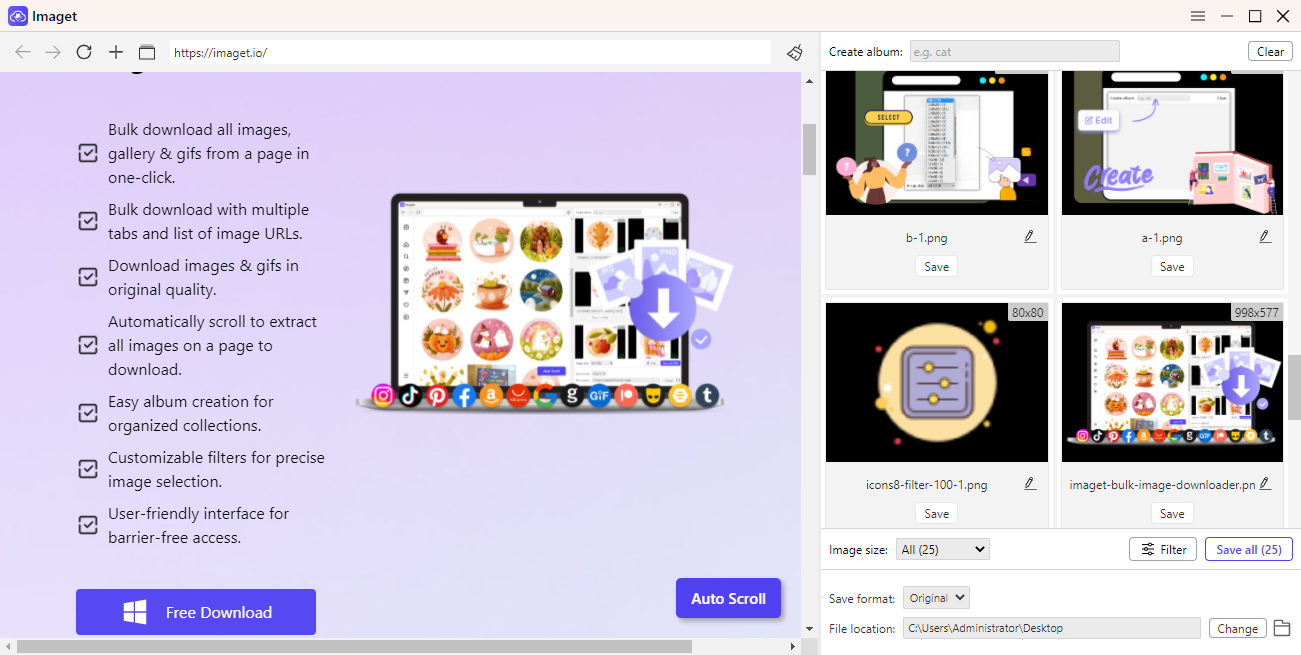
대량의 이미지를 정기적으로 다운로드하는 사용자에게는 전용 데스크톱 애플리케이션이 더욱 완벽한 워크플로우를 제공할 수 있습니다. Imaget 이 프로그램은 대량 이미지 다운로드를 위해 특별히 설계되었으며, 대규모 컬렉션을 관리해야 할 때 더 강력한 대안이 될 수 있습니다.

브라우저 내에서 작동하는 크롬 확장 프로그램과는 달리, Imaget 이미지를 감지, 필터링 및 다운로드하는 전용 인터페이스를 제공합니다. 몇 장의 사진을 가끔 저장하는 것보다 많은 이미지를 효율적으로 수집하는 것이 목표일 때 특히 유용합니다.

와 함께 Imaget 다음 단계를 따르면 이미지를 일괄 다운로드할 수 있습니다.

  • 설치 및 실행 Imaget 컴퓨터에서 ( Mac 또는 Windows ).
  • 처리할 웹페이지를 열거나 이미지 페이지 URL을 입력한 다음, Imaget 사용 가능한 이미지를 스캔하고 감지합니다.
  • 다운로드할 이미지를 필터링하거나 선택하세요.
  • 다운로드 위치를 선택하고 일괄 다운로드를 시작하세요.

이미지 추출 웹사이트 이미지

5. 결론

Bulk Image Downloader Chrome 확장 프로그램은 웹페이지에서 여러 이미지를 빠르게 다운로드하는 데 유용한 도구입니다. 현재 여러 탭에서 동시에 다운로드, 이미지 미리보기, 필터링, 최신 이미지 형식 지원, 마우스 오른쪽 버튼을 이용한 다운로드, 단축키 등의 기능을 제공합니다.

크롬에서 직접 일괄 다운로드를 가끔씩 하는 경우에는 편리한 해결책이 될 수 있습니다. 하지만 대용량 이미지 컬렉션을 정기적으로 다운로드하는 사용자는 보다 포괄적인 데스크톱 워크플로를 제공하는 전용 도구를 선호할 수 있습니다.

Imaget 대량 이미지 다운로드를 위한 더욱 강력한 솔루션을 원한다면 고려해 볼 만합니다. 전용 인터페이스와 일괄 처리 워크플로우를 통해 대규모 이미지 컬렉션을 더 빠르고 쉽게 관리할 수 있습니다. 여러 웹페이지에서 이미지를 자주 다운로드해야 하는 사용자에게 적합합니다. Imaget 크롬 기반 대용량 이미지 다운로더의 강력한 대안입니다.